


AppController ausführen
Einführung
AppController optimiert den Zugriff auf GO-Global-Anwendungen, indem es die Funktionen von nativen Clients und Browser-Add-ons in einer einzigen, benutzerfreundlichen Anwendung vereint. Unabhängig davon, ob Sie Windows, macOS, Linux oder ein mobiles Gerät verwenden, können Sie mit AppController GO-Global-Sitzungen direkt von Ihrem Desktop, Browser oder dem Startbildschirm Ihres Geräts aus starten. Diese Anleitung führt Sie durch die Installation von AppController, die Einrichtung von Verknüpfungen und die sichere Verbindung mit Ihrem GO-Global-Host für einen schnellen und zuverlässigen Fernzugriff.
AppController vereint die Funktionen der nativen Clients und Browser-Add-ons von GO-Global in einer einzigen Anwendung, die vom Desktop eines Computers, einem mobilen Gerät oder einem Webbrowser aus gestartet werden kann.
So installieren Sie AppController
- Starten Sie einen Webbrowser.
- Geben Sie in das Feld „Speicherort“ „http://“ gefolgt vom Hostnamen und der Installationsseite von AppController ein. Beispiel: http://hostname/goglobal/
- Wenn AppController nicht installiert ist, werden Sie aufgefordert, es herunterzuladen. Führen Sie das Installationsprogramm über das Betriebssystem Ihres Computers aus. (z. B. GO-Global.AppController.exe, GO-Global.AppController.dmg, GO-Global.AppController.deb oder GO-Global.AppController.rpm.)
- Ziehen Sie AppController unter macOS in den Ordner „Programme “.
Nach der Installation von AppController können Sie GO-Global über einen Browser, das Startmenü oder eine Verknüpfung starten. Standardmäßig werden die Namen der Installationsdateien beim Herunterladen von „AppController“ in „GO-Global.AppController“ umbenannt. Wenn der Name des Installationsprogramms über den Dialog „Branding“ der Admin-Konsole geändert wurde, ersetzt dieser Name „GO-Global“ im Namen des Installationsprogramms. (Beispiel: Acme.AppController.exe).
Um AppController über das Menü des Computers auszuführen
- Wählen Sie die Menüoption „AppController“:
- Klicken Sie unter Windows auf die Schaltfläche „Start“ in der Windows-Taskleiste und wählen Sie „Programme“ | „AppController“.
- Wählen Sie unter Linux im Menü „Anwendungen“ die Kategorie „Netzwerk“ oder „Internet“ aus und klicken Sie dann auf „AppController“.
- Wählen Sie unter macOS im Menü „Gehe zu“ | „Anwendungen“ und doppelklicken Sie dann auf „AppController“.
- Geben Sie die Adresse des Hosts in das Dialogfeld „Verbindung“ ein.
- Klicken Sie auf „Verbinden“. Wenn das Anmeldedialogfeld angezeigt wird, geben Sie die folgenden Informationen ein:
- Netzwerkbenutzername in das Feld „Benutzername “.
- Netzwerkpasswort im Feld „Passwort“
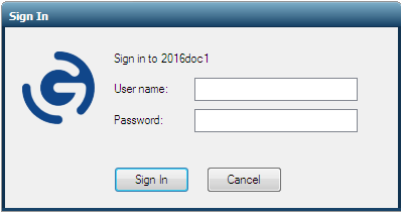
GO-Global erlaubt Benutzern drei ungültige Anmeldeversuche, bevor der Anmeldevorgang beendet wird. Auf Windows-Computern verfügt das Dialogfeld „Verbindung“ über eine Option zum Erstellen einer Verknüpfung zu einem GO-Global-Host. Mit dieser Option können Sie das Dialogfeld „Verbindung“ umgehen, wenn Sieeine Verbindung zu einemHost herstellen.So erstellen Sie eine Verknüpfung zu einem GO-Global-Host auf einem Windows-Computer
- Starten Sie AppController mit einer der oben genannten Methoden.
- Geben Sie die Adresse des Hosts in das Dialogfeld „Verbindung“ ein.
- Aktivieren Sie das Kontrollkästchen „Desktop -Verknüpfung zu diesem Host erstellen “.
- Klicken Sie auf „Verbinden“. Auf dem Desktop des Computers wird eine Verknüpfung zum Host erstellt.
So erstellen Sie eine AppController-Verknüpfung unter Windows
- Klicken Sie mit der rechten Maustaste auf den Desktop.
- Klicken Sie auf „Neu“ | „Verknüpfung“.
- Navigieren Sie im Dialogfeld „Verknüpfung erstellen “ zur ausführbaren Datei von AppController. Beispiel: „C:\Programme\GraphOn\AppController\AppController.exe“
- Fügen Sie Parameter nach dem Pfad zu AppController.exe hinzu. Beispiel: „C:\Program Files\GraphOn\AppController\AppController.exe” -h hostname - a Wordpad -r „C:\Users\Public\Public Documents\test.rtf”
- Geben Sie einen Namen für die Verknüpfung ein und klicken Sie auf „Fertig stellen“.
Im Gegensatz zu Windows fordert GO-Global Benutzer nicht zur Eingabe einer Domäne auf. Wenn keine Domäne angegeben ist, versucht Windows, den Benutzer auf dem lokalen Computer, der Domäne des Computers und vertrauenswürdigen Domänen zu authentifizieren. Wenn Benutzer sich bei einer bestimmten Domäne authentifizieren möchten, können sie sowohl den Namen der Domäne als auch den Benutzernamen in das Feld „Benutzername“ eingeben.
Um sich beispielsweise bei einer bestimmten Domäne zu authentifizieren, können Benutzer „Domäne\Benutzername“ eingeben. Um sich beim lokalen Computer zu authentifizieren, können Benutzer „Computername\Benutzername“ eingeben.
GO-Global ermöglicht Benutzern drei ungültige Anmeldeversuche, bevor der Anmeldevorgang beendet wird. Nach dem dritten fehlgeschlagenen Versuch wird das Anmeldedialogfeld geschlossen und die Verbindung des Benutzers getrennt. Der Benutzer kann dann erneut eine Verbindung zum Host herstellen und sich erneut anmelden, bis die von Windows zulässige Anzahl fehlgeschlagener Versuche erreicht ist. Wenn Benutzer jedoch die Domäne nicht in das Feld „Benutzername“ eingeben, kann ihr Konto gesperrt werden, bevor sie die von Windows zulässige Anzahl fehlgeschlagener Versuche erreicht haben. Dies liegt daran, dass jeder Versuch von Windows, den Benutzer auf dem lokalen Computer, der Domäne des Computers und vertrauenswürdigen Domänen zu authentifizieren, als fehlgeschlagener Versuch gezählt wird. Um dies zu vermeiden, geben Sie den Namen der Domäne zusammen mit dem Benutzernamen in das Feld „Benutzername“ des Anmeldedialogs ein.
Schlussfolgerung
Mit AppController ist die Verwaltung und der Start von GO-Global-Anwendungen auf allen gängigen Plattformen einfach, sicher und effizient. Durch Befolgen der Installations- und Einrichtungsschritte können Benutzer schnell eine Verbindung zu ihren GO-Global-Hosts herstellen und den Fernzugriff von jedem Gerät aus optimieren. Ob für geschäftliche oder private Zwecke – AppController erhöht die Flexibilität und Produktivität, indem es bei jeder Verbindung ein konsistentes, leistungsstarkes Erlebnis bietet.
Sind Sie ein ISV, der sich mit der Bereitstellung von Cloud-basierten Anwendungen beschäftigt? Setzen Sie sich mit uns in Verbindung, um zu erfahren, wie GO-Global Ihnen helfen kann, den Software-Zugang für Ihre Endbenutzer zu optimieren. Oder laden Sie eine kostenlose Testversion herunter, um es selbst zu testen.


