


Konfigurieren von Farm-Managern, Farm-Hosts und Load Balancern von Drittanbietern mit GO-Global
Einführung
Die Rollen „GO-Global Farm Manager“ und „Farm Host“ erleichtern die Verwaltung groß angelegter Bereitstellungen, indem sie die Kontrolle über mehrere Server hinweg zentralisieren. Ein Farm Manager überwacht einen Cluster von Farm Hosts, sodass Administratoren Sitzungen verwalten, Konfigurationen anwenden und die Leistung von einem einzigen Punkt aus überwachen können. In Kombination mit einem Load Balancer eines Drittanbieters bietet diese Konfiguration Flexibilität, Skalierbarkeit und zuverlässige Wiederherstellung der Verbindung für Benutzer auf verschiedenen Geräten. In diesem Leitfaden wird erläutert, wie Sie Farm Manager, Farm Hosts und Failover-Systeme konfigurieren, um Ihre GO-Global-Umgebung zu optimieren.
Betriebsleiter
Ein Farm Manager ist ein GO-Global-Host, der zur zentralen Verwaltung einer Gruppe von Farm-Hosts verwendet wird. Im Gegensatz zu einem Relay Load Balancer führen Farm Manager keine Lastenausgleich für Verbindungen zu den Farm-Hosts durch und leiten keine Daten zwischen Clients und Farm-Hosts weiter. Farm Manager verwalten Verbindungen zu Farm-Hosts mithilfe eines Lastenausgleichsprogramms eines Drittanbieters. Ein Farm Manager muss vor der Konfiguration der Farm-Hosts konfiguriert werden.
So konfigurieren Sie einen Farm Manager
- Wählen Sie den gewünschten Host aus der Liste „Alle Hosts“ aus.
- Klicken Sie auf „Extras“ | „Host-Optionen“.
- Klicken Sie auf die Registerkarte „Konfiguration “.
- Klicken Sie auf „Anwendungshost-Manager“.
- Klicken Sie auf „Farm Manager“.
- Klicken Sie auf „OK“.
- Starten Sie den Anwendungsbereitstellungsdienst neu.
Siehe Anforderungen an Farmmanager für die von GraphOn empfohlenen Ressourcen für Farm Manager.
Hinweis:
Der Log-Ordner muss auf allen Systemen in einem GO-Global-Cluster identisch sein . Wenn beispielsweise ein Farm-Host eine Verbindung zu einem Farm-Manager herstellt, wird der Pfad zum Protokollordner des Farm-Hosts auf den Pfad zum Protokollordner auf dem Farm-Manager gesetzt (z. B. %PROGRAMFILES%\GraphOn\GO-Global\Log). Wenn dieser Pfad auf dem Farm-Host nicht vorhanden ist, kann der Anwendungsbereitstellungsdienst auf dem Farm-Host nicht gestartet werden. Weitere Informationen finden Sie unter Protokolldateien.
Bauernhof-Gastgeber
Ein Farm-Host ist ein GO-Global-Host, der mit einem Farm-Manager verbunden ist. GO-Global-Clients verbinden sich direkt mit Farm-Hosts.
So konfigurieren Sie einen Farm-Host
- Wählen Sie den gewünschten Host aus der Liste „Alle Hosts“ aus.
- Klicken Sie auf „Extras“ | „Host-Optionen“.
- Klicken Sie auf die Registerkarte „Konfiguration “.
- Klicken Sie auf „Anwendungshost“.
- Klicken Sie auf „Farm-Host“.
- Geben Sie in das Adressfeld „Farm Manager“ die IP-Adresse des Farm Managers ein.
- Klicken Sie auf „OK“.
- Starten Sie den Anwendungsbereitstellungsdienst neu.
GO-Global-Benutzer/Kunden sollen keine direkte Verbindung zu Farm-Managern herstellen. Das empfohlene Design und der empfohlene Anwendungsfall für eine Farm-Bereitstellung ist die Verwendung eines Load Balancers eines Drittanbieters, der Verbindungen direkt an verschiedene Farm-Hosts weiterleitet. Zu diesem Zweck stehen verschiedene kostenlose Open-Source- und proprietäre Hardware-, Software- und Virtual-Cloud-Load-Balancer zur Verfügung.
Hinweis:
Benutzer müssen über Administratorrechte auf jedem lokalen oder Remote-Host verfügen, den sie verwalten. Ist dies nicht der Fall, werden sie zur Eingabe eines Benutzernamens und eines Passworts aufgefordert, damit sie den Benutzernamen und das Passwort eines Administrators für diesen Host oder Manager eingeben können.
Konfigurieren eines Load Balancers von Drittanbietern
Die Rollen „Farm Host“ und „Farm Manager“ von GO-Global erleichtern Administratoren die Verwaltung von Farmen von GO-Global-Anwendungshosts, auf die über Load Balancer von Drittanbietern zugegriffen wird. Mit diesen Rollen können Administratoren Sitzungen verwalten und überwachen, die über eine Farm hinweg ausgeführt werden, und sie können Einstellungen für alle Farm-Hosts in einer Farm gleichzeitig konfigurieren. Wenn neue Farm-Hosts zu einer Farm hinzukommen, übernehmen sie automatisch die Einstellungen der anderen Hosts in der Farm.
Darüber hinaus ermöglichen diese neuen Rollen Benutzern, die über Load Balancer von Drittanbietern eine Verbindung zu GO-Global-Hosts herstellen, die Verbindung zu ihren Sitzungen von einem Gerät zu trennen und von einem anderen Gerät aus erneut eine Verbindung zu ihren Sitzungen herzustellen. GO-Global stellt automatisch eine erneute Verbindung der Benutzer zu ihren Sitzungen her, selbst wenn der Load Balancer keine Verbindung zu dem Host herstellen kann, auf dem die Sitzung des Benutzers ausgeführt wird.
Wenn beispielsweise ein Benutzer, dessen Sitzung auf Host A läuft, während der Arbeit die Verbindung zur Sitzung trennt, nach Hause geht und dann von seinem Heimcomputer aus erneut eine Verbindung zur Sitzung herstellt, stellt GO-Global sicher, dass der Benutzer wieder mit seiner Sitzung verbunden wird. Wenn der Load Balancer die Verbindung des Benutzers zu Host B weiterleitet, öffnet Host B eine Verbindung zu Host A und leitet die Daten zwischen AppController und Host A weiter.
So aktivieren Sie diese Funktionen:
- Erstellen Sie einen GO-Global Farm Manager:
- Installieren Sie den GO-Global Host auf einem Computer, der nicht mit dem Load Balancer eines Drittanbieters verbunden ist.
- Starten Sie die Admin-Konsole und legen Sie die Serverrolle auf „Farm Manager“ fest.
- Starten Sie den Anwendungsbereitstellungsdienst neu.
- Auf jedem GO-Global-Anwendungshost, auf den über den Load Balancer zugegriffen werden kann:
- Starten Sie die Admin-Konsole und legen Sie die Serverrolle auf „Farm-Host“ fest.
- Geben Sie die Adresse des in Schritt 1 konfigurierten Farm Managers in das Feld „Farm Manager-Adresse“ ein.
- Starten Sie den Anwendungsbereitstellungsdienst neu.
Konfigurieren eines Failover-Farm-Managers
Administratoren können für eine Farm Hochverfügbarkeit bereitstellen, indem sie einen Failover-Farm-Manager wie folgt konfigurieren:
- Erstellen Sie einen Failover-Farm-Manager:
- Installieren Sie den GO-Global Host auf einem anderen Computer, der nicht mit dem Load Balancer eines Drittanbieters verbunden ist.
- Starten Sie die Admin-Konsole und legen Sie die Serverrolle auf „Farm Manager“ fest.
- Starten Sie den Anwendungsbereitstellungsdienst neu.
- Auf jedem GO-Global-Anwendungshost, auf den über den Load Balancer zugegriffen werden kann:
- Starten Sie die Admin-Konsole und fügen Sie ein Semikolon und die Adresse des Failover-Farm-Managers an die Adresse des primären Farm-Managers im Feld „Farm-Manager-Adresse“ an.
- Starten Sie den Anwendungsbereitstellungsdienst neu.
Die Serverrollen „Farm Manager“ und „Farm Host“ werden von derselben Infrastruktur und demselben Design unterstützt, die seit vielen Jahren auch die Rollen „GO-Global Relay Server“ und „Dependent Host“ unterstützen. Im Gegensatz zu einem Relay Server leitet ein Farm Manager jedoch keine Daten zwischen GO-Global-Clients und -Hosts weiter und unterliegt daher nicht denselben Skalierbarkeitsbeschränkungen wie ein Relay Server.
Ein Farm Manager verfolgt alle in einer Farm ausgeführten Sitzungen, aber sofern kein Administrator eine Sitzung überwacht, werden keine Daten von in einer Sitzung ausgeführten Anwendungen über den Farm Manager übertragen.
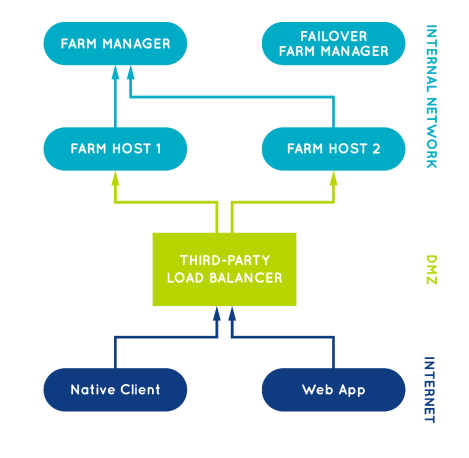
Das folgende Diagramm veranschaulicht eine GO-Global-Konfiguration mit einem Load Balancer eines Drittanbieters in einer DMZ, wobei sich der Farm Manager und die Farm Hosts im internen Netzwerk befinden.
Optionen für Load Balancer-Affinität/Stickiness
Wenn ein Load Balancer eines Drittanbieters verwendet wird und die Affinitäts-/Stickiness-Option des Load Balancers nicht aktiviert ist, leitet der Load Balancer Verbindungen vom AppController häufig an einen anderen Host weiter als den Host, an den der Load Balancer die Verbindung der Webanwendung weitergeleitet hat. In diesem Fall leitet GO-Global die Verbindung vom Host, der die Verbindung des AppControllers angenommen hat, an den Host weiter, der die Verbindung der Webanwendung angenommen hat.
Wenn der Load Balancer beispielsweise die Verbindung der Webanwendung an Host 1 weiterleitet und der Parameter „useApp“ nicht angegeben oder auf „true“ gesetzt ist, sendet der Application Publishing Service auf Host 1 einen Befehl an die Webanwendung, um AppController zu starten. Mit diesem Befehl fügt der Application Publishing Service ein Einmalpasswort (OTP) und die Adresse von Host 1 hinzu. Die Webanwendung startet dann AppController und übergibt diese Werte an AppController in seiner Befehlszeile.
Wenn AppController startet und eine Verbindung zum Lastenausgleich herstellt, leitet der Lastenausgleich die Verbindung von AppController häufig an einen anderen Host (z. B. Host 2) weiter, wenn die Affinitäts-/Stickiness-Option des Lastenausgleichs nicht aktiviert ist. AppController sendet dann die Adresse von Host 1 (die in seiner Befehlszeile angegeben wurde) an Host 2. Host 2 öffnet eine Verbindung zu Host 1 und leitet die Daten zwischen AppController und Host 1 weiter. Anschließend sendet AppController das OTP an Host 1, und Host 1 überprüft, ob es sich um den angegebenen Wert handelt.
In diesem Szenario erhält Host 1 die Adresse, die er an die Webanwendung weiterleitet, aus der Eigenschaft „RelayConnectionAddress“ in seiner Datei „HostProperties.xml“. Der Anwendungsveröffentlichungsdienst initialisiert den Wert dieser Eigenschaft beim ersten Start. Wenn der Wert der Eigenschaft jedoch bereits festgelegt ist, ändert der Anwendungsveröffentlichungsdienst ihn nicht.
Einen Farm-Host offline nehmen
Bei Verwendung von Load Balancern von Drittanbietern mit einem Farm Manager können Administratoren das folgende Verfahren anwenden, um Hosts aus der Farm zu entfernen, ohne dass Benutzersitzungen verloren gehen.
- Stellen Sie auf allen Farm-Hosts die Option „Getrennte Sitzungen beenden“ entweder auf „Nie“ oder „Nach“ ein, wobei der Wert für „Nach“ mindestens 1 Minute betragen muss.
- Entfernen Sie den Zielhost, d. h. den Farm-Host, den Sie offline schalten möchten, aus der Zielgruppe des Load Balancers. Dadurch wird verhindert, dass neue Verbindungen zum Zielhost weitergeleitet werden, und je nach Load Balancer sollten irgendwann auch die offenen Verbindungen zum Zielhost geschlossen werden. Wenn die Verbindungen zum Zielhost geschlossen sind, stellen GO-Global-Clients automatisch eine neue Verbindung zu ihren auf dem Zielhost ausgeführten Sitzungen über andere Farm-Hosts im Cluster her. Konkret öffnen sie eine neue Verbindung zum Load Balancer, der Load Balancer leitet die Verbindung an einen der aktiven Farm-Hosts weiter, und der aktive Farm-Host leitet die Verbindung an den Host weiter, der aus der Zielgruppe des Load Balancers entfernt wurde.
- Überwachen Sie die Anzahl der auf dem Zielhost ausgeführten Sitzungen. Wenn die Anzahl der Sitzungen Null erreicht, fahren Sie den Farmhost herunter.
Hinweis: Wenn Sie einen AWS Network Load Balancer verwenden, setzen Sie deregistration_delay.connection_termination.enabled auf „true“, damit Verbindungen geschlossen werden, wenn der Zielhost in den Status „unused“ wechselt.
Schlussfolgerung
Durch die Implementierung von Farm-Managern und Farm-Hosts mit einem Load Balancer eines Drittanbieters können Administratoren eine nahtlose Sitzungsverwaltung, verbesserte Skalierbarkeit und erhöhte Zuverlässigkeit in ihren GO-Global-Farmen erreichen. Diese Konfiguration vereinfacht nicht nur die Systemadministration, sondern gewährleistet auch eine kontinuierliche Verfügbarkeit und Leistung für die Benutzer. Mit der richtigen Einrichtung und Ressourcenzuweisung bietet GO-Global ein leistungsstarkes, zentralisiertes Framework für die effiziente und sichere Verwaltung des Zugriffs auf verteilte Anwendungen.
Sind Sie ein ISV, der sich mit der Bereitstellung von Cloud-basierten Anwendungen beschäftigt? Setzen Sie sich mit uns in Verbindung, um zu erfahren, wie GO-Global Ihnen helfen kann, den Software-Zugang für Ihre Endbenutzer zu optimieren. Oder laden Sie eine kostenlose Testversion herunter, um es selbst zu testen.


