


Exécution de AppController
Introduction
AppController simplifie l'accès aux applications GO-Global en combinant les fonctionnalités des clients natifs et des modules complémentaires de navigateur dans une seule application facile à utiliser. Que vous utilisiez Windows, macOS, Linux ou un appareil mobile, AppController vous permet de lancer des sessions GO-Global directement depuis votre bureau, votre navigateur ou l'écran d'accueil de votre appareil. Ce guide vous explique comment installer AppController, configurer des raccourcis et vous connecter en toute sécurité à votre hôte GO-Global pour un accès à distance rapide et fiable.
AppController combine les fonctionnalités des clients natifs et des modules complémentaires de navigateur de GO-Global en une seule application qui peut être lancée à partir du bureau d'un ordinateur, d'un appareil mobile ou d'un navigateur Web.
Pour installer AppController
- Lancez un navigateur Web.
- Dans la zone Emplacement, tapez http:// suivi du nom d'hôte et de la page d'installation d'AppController. Par exemple, http://hostname/goglobal/
- Si AppController n'est pas installé, vous serez invité à le télécharger. Exécutez le programme d'installation à partir du système d'exploitation de votre ordinateur. (Par exemple, GO-Global.AppController.exe, GO-Global.AppController.dmg, GO-Global.AppController.deb ou GO-Global.AppController.rpm.)
- Sous macOS, faites glisser AppController vers le dossier Applications.
Après avoir installé AppController, vous pouvez exécuter GO-Global à partir d'un navigateur, du menu Démarrer ou d'un raccourci. Par défaut, les noms des fichiers d'installation sont renommés de AppController à GO-Global.AppController lors du téléchargement. Si le nom du programme d'installation a été modifié via la boîte de dialogue Branding (Marquage) de la console d'administration, ce nom remplacera GO-Global dans le nom du programme d'installation. (Par exemple, Acme.AppController.exe).
Pour exécuter AppController à partir du menu de l'ordinateur
- Sélectionnez l'option de menu AppController :
- Sous Windows, cliquez sur le bouton Démarrer dans la barre des tâches Windows, puis sélectionnez Programmes | AppController.
- Sous Linux, sélectionnez la catégorie Réseau ou Internet dans le menu Applications, puis cliquez sur AppController.
- Sous macOS, sélectionnez Aller | Applications dans le menu, puis double-cliquez sur AppController.
- Saisissez l'adresse de l'hôte dans la boîte de dialogue Connexion.
- Cliquez sur Connecter. Lorsque la boîte de dialogue Connexion apparaît, saisissez les informations suivantes :
- Nom d'utilisateur réseau dans la zone Nom d'utilisateur .
- Mot de passe réseau dans la zone Mot de passe
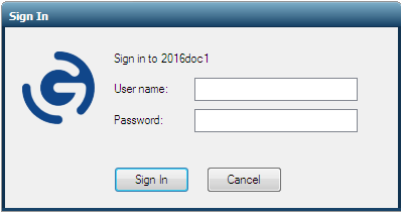
GO-Global autorise trois tentatives de connexion invalides avant de fermer le processus de connexion. Sur les ordinateurs Windows, la boîte de dialogue Connexion comporte une option permettant de créer un raccourci vers un hôte GO-Global. Vous pouvez utiliser cette option pour contourner la boîte de dialogue Connexion lorsque vous vous connectez à unhôte. Pour créer un raccourci vers un hôte GO-Global sur un ordinateur Windows
- Démarrez AppController à l'aide de l'une des méthodes ci-dessus.
- Saisissez l'adresse de l'hôte dans la boîte de dialogue Connexion.
- Cochez la case Créer un raccourci sur le bureau vers cet hôte.
- Cliquez sur Connecter. Un raccourci vers l'hôte sera créé sur le bureau de l'ordinateur.
Pour créer un raccourci AppController sous Windows
- Cliquez avec le bouton droit sur le bureau.
- Cliquez sur Nouveau | Raccourci.
- Dans la boîte de dialogue Créer un raccourci, recherchez l'exécutable AppController. Par exemple, « C:\Program Files\GraphOn\AppController\AppController.exe ».
- Ajoutez les paramètres après le chemin d'accès à AppController.exe. Par exemple : « C:\Program Files\GraphOn\AppController\AppController.exe » -h nom d'hôte - a Wordpad -r « C:\Users\Public\Public Documents\test.rtf »
- Tapez un nom pour le raccourci et cliquez sur Terminer.
Contrairement à Windows, GO-Global ne demande pas aux utilisateurs de saisir un domaine. Lorsqu'aucun domaine n'est spécifié, Windows tente d'authentifier l'utilisateur sur l'ordinateur local, le domaine de l'ordinateur et les domaines approuvés. Si les utilisateurs souhaitent s'authentifier sur un domaine spécifique, ils peuvent saisir le nom du domaine et le nom d'utilisateur dans le champ Nom d'utilisateur.
Par exemple, pour s'authentifier sur un domaine spécifique, les utilisateurs peuvent saisir domaine\nom d'utilisateur. De même, pour s'authentifier sur l'ordinateur local, les utilisateurs peuvent saisir nom de l'ordinateur\nom d'utilisateur.
GO-Global permet aux utilisateurs trois tentatives de connexion non valides avant d'interrompre le processus de connexion. Après la troisième tentative infructueuse, la boîte de dialogue de connexion se ferme et l'utilisateur est déconnecté. L'utilisateur peut alors se reconnecter à l'hôte et tenter à nouveau de se connecter, jusqu'à atteindre le nombre de tentatives infructueuses autorisées par Windows. Toutefois, lorsque les utilisateurs n'incluent pas le domaine dans le champ Nom d'utilisateur, leur compte peut être verrouillé avant qu'ils n'aient atteint le nombre de tentatives infructueuses autorisé par Windows. En effet, chaque tentative de Windows pour authentifier l'utilisateur sur l'ordinateur local, le domaine de l'ordinateur et les domaines approuvés est considérée comme une tentative infructueuse. Pour éviter cela, incluez le nom du domaine avec le nom d'utilisateur dans le champ Nom d'utilisateur de la boîte de dialogue Connexion .
Conclusion
Avec AppController, la gestion et le lancement des applications GO-Global sont simples, sécurisés et efficaces sur toutes les principales plateformes. En suivant les étapes d'installation et de configuration, les utilisateurs peuvent rapidement se connecter à leurs hôtes GO-Global et rationaliser l'accès à distance depuis n'importe quel appareil. Que ce soit pour un usage professionnel ou personnel, AppController améliore la flexibilité et la productivité en offrant une expérience cohérente et performante à chaque connexion.
Êtes-vous un ISV qui explore la livraison d'applications basées sur le nuage ? Contactez-nous pour savoir comment GO-Global peut vous aider à rationaliser l'accès aux logiciels pour vos utilisateurs finaux. Ou téléchargez un essai gratuit pour le tester vous-même.


