


Ejecutando AppController
Introducción
AppController agiliza el acceso a las aplicaciones GO-Global al combinar la funcionalidad de los clientes nativos y los complementos del navegador en una única aplicación fácil de usar. Tanto si utiliza Windows, macOS, Linux o un dispositivo móvil, AppController le permite iniciar sesiones GO-Global directamente desde su escritorio, navegador o pantalla de inicio del dispositivo. Esta guía le explica cómo instalar AppController, configurar accesos directos y conectarse de forma segura a su host GO-Global para obtener un acceso remoto rápido y fiable.
AppController combina la funcionalidad de los clientes nativos y los complementos del navegador de GO-Global en una única aplicación que se puede iniciar desde el escritorio de un ordenador, un dispositivo móvil o un navegador web.
Para instalar AppController
- Inicie un navegador web.
- En el cuadro Ubicación, escriba http:// seguido del nombre de host y la página de instalación de AppController. Por ejemplo, http://hostname/goglobal/
- Si AppController no está instalado, se le pedirá que lo descargue. Ejecute el programa de instalación desde el sistema operativo de su ordenador. (Por ejemplo, GO-Global.AppController.exe, GO-Global.AppController.dmg, GO-Global.AppController.deb o GO-Global.AppController.rpm).
- En macOS, arrastre AppController a la carpeta Aplicaciones.
Después de instalar AppController, puede ejecutar GO-Global desde un navegador, desde el menú Inicio o desde un acceso directo. De forma predeterminada, los nombres de los archivos de instalación se cambian de AppController a GO-Global.AppController cuando se descargan. Si el nombre del instalador se ha cambiado a través del cuadro de diálogo Branding (Marca) de la consola de administración, ese nombre sustituirá a GO-Global en el nombre del instalador. (Por ejemplo, Acme.AppController.exe).
Para ejecutar AppController desde el menú del ordenador
- Seleccione la opción de menú AppController:
- En Windows, haga clic en el botón Inicio de la barra de tareas de Windows y seleccione Programas | AppController.
- En Linux, seleccione la categoría Red o Internet en el menú Aplicaciones y, a continuación, haga clic en AppController.
- En macOS, selecciona Ir | Aplicaciones en el menú y, a continuación, haz doble clic en AppController.
- Escriba la dirección del host en el cuadro de diálogo Conexión.
- Haga clic en Conectar. Cuando aparezca el cuadro de diálogo Iniciar sesión, escriba la siguiente información:
- Nombre de usuario de red en el cuadro Nombre de usuario .
- Contraseña de red en el cuadro Contraseña
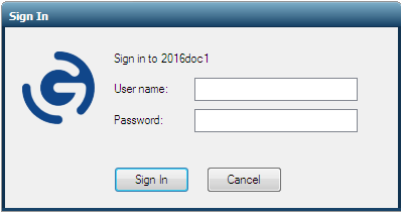
GO-Global permite a los usuarios tres intentos de inicio de sesión no válidos antes de cerrar el proceso de inicio de sesión. En los equipos Windows, el cuadro de diálogo Conexión tiene una opción para crear un acceso directo a un host GO-Global. Puede utilizar esta opción para omitir el cuadro de diálogo Conexión al conectarse a unhost. Para crear un acceso directo a un host GO-Global en un equipo Windows
- Inicie AppController mediante uno de los métodos anteriores.
- Escriba la dirección del host en el cuadro de diálogo Conexión.
- Seleccione la casilla Crear acceso directo en el escritorio a este host.
- Haga clic en Conectar. Se creará un acceso directo al host en el escritorio del ordenador.
Para crear un acceso directo a AppController en Windows
- Haga clic con el botón derecho del ratón en el escritorio.
- Haga clic en Nuevo | Acceso directo.
- En el cuadro de diálogo Crear acceso directo, busque el archivo ejecutable AppController. Por ejemplo, «C:\Archivos de programa\GraphOn\AppController\AppController.exe».
- Añada los parámetros después de la ruta a AppController.exe. Por ejemplo: «C:\Archivos de programa\GraphOn\AppController\AppController.exe» -h nombre de host - a Wordpad -r «C:\Usuarios\Público\Documentos públicos\test.rtf»
- Escriba un nombre para el acceso directo y haga clic en Finalizar.
A diferencia de Windows, GO-Global no solicita a los usuarios un dominio. Cuando no se especifica un dominio, Windows intenta autenticar al usuario en el equipo local, el dominio del equipo y los dominios de confianza. Si los usuarios desean autenticarse en un dominio específico, pueden introducir tanto el nombre del dominio como el nombre de usuario en el campo Nombre de usuario.
Por ejemplo, para autenticarse en un dominio específico, los usuarios pueden introducir dominio\nombre de usuario. Del mismo modo, para autenticarse en el equipo local, los usuarios pueden introducir nombre de equipo\nombre de usuario.
GO-Global permite a los usuarios tres intentos de inicio de sesión no válidos antes de cerrar el proceso de inicio de sesión. Tras el tercer intento fallido, se cierra el cuadro de diálogo Iniciar sesión y se desconecta al usuario. A continuación, el usuario puede volver a conectarse al host e intentar iniciar sesión de nuevo, hasta el número de intentos fallidos permitidos por Windows. Sin embargo, cuando los usuarios no incluyen el dominio en el campo Nombre de usuario, su cuenta puede bloquearse antes de alcanzar el número de intentos fallidos permitidos por Windows. Esto se debe a que cada intento que realiza Windows para autenticar al usuario en el equipo local, el dominio del equipo y los dominios de confianza cuenta como un intento fallido. Para evitarlo, incluya el nombre del dominio junto con el nombre de usuario en el campo Nombre de usuario del cuadro de diálogo Iniciar sesión .
Conclusión
Con AppController, la gestión y el lanzamiento de aplicaciones GO-Global es sencillo, seguro y eficiente en todas las plataformas principales. Siguiendo los pasos de instalación y configuración, los usuarios pueden conectarse rápidamente a sus hosts GO-Global y optimizar el acceso remoto desde cualquier dispositivo. Ya sea para uso empresarial o personal, AppController mejora la flexibilidad y la productividad al ofrecer una experiencia consistente y de alto rendimiento cada vez que se conecta.
¿Es usted un ISV que explora la entrega de aplicaciones basada en la nube? Póngase en contacto con nosotros para saber cómo GO-Global puede ayudarle a agilizar el acceso al software para sus usuarios finales. O descargue una versión de prueba gratuita para probarlo usted mismo.


