


Kör AppController
Inledning
AppController förenklar åtkomsten till GO-Global-applikationer genom att kombinera funktionaliteten hos inbyggda klienter och webbläsartillägg i en enda, lättanvänd applikation. Oavsett om du använder Windows, macOS, Linux eller en mobil enhet kan du med AppController starta GO-Global-sessioner direkt från skrivbordet, webbläsaren eller enhetens startskärm. Den här guiden visar hur du installerar AppController, konfigurerar genvägar och ansluter säkert till din GO-Global-värd för snabb och pålitlig fjärråtkomst.
AppController kombinerar funktionaliteten hos GO-Globals inbyggda klienter och webbläsartillägg i en enda applikation som kan startas från en dators skrivbord, en mobil enhet eller en webbläsare.
Så här installerar du AppController
- Starta en webbläsare.
- I rutan Plats skriver du http:// följt av värdnamnet och installationssidan för AppController. Till exempel http://hostname/goglobal/
- Om AppController inte är installerat kommer du att uppmanas att ladda ner det. Kör installationsprogrammet från din dators operativsystem. (t.ex. GO-Global.AppController.exe, GO-Global.AppController.dmg, GO-Global.AppController.deb eller GO-Global.AppController.rpm.)
- På macOS drar du AppController till mappen Program.
Efter att du har installerat AppController kan du köra GO-Global från en webbläsare, från Start-menyn eller från en genväg. Som standard döps installationsfilernas namn om från AppController till GO-Global.AppController när de laddas ner. Om installationsprogrammets namn har ändrats via dialogrutan Branding i Admin Console kommer det namnet att ersätta GO-Global i installationsprogrammets namn. (T.ex. Acme.AppController.exe).
Så här kör du AppController från datorns meny
- Välj menyalternativet AppController:
- I Windows klickar du på Start-knappen i Windows aktivitetsfält och väljer Program | AppController.
- I Linux väljer du kategorin Nätverk eller Internet i menyn Program och klickar sedan på AppController.
- I macOS väljer du Gå | Program från menyn och dubbelklickar sedan på AppController.
- Skriv in värdens adress i dialogrutan Anslutning.
- Klicka på Anslut. När dialogrutan Logga in visas anger du följande information:
- Nätverksanvändarnamn i rutan Användarnamn.
- Nätverkslösenord i rutan Lösenord
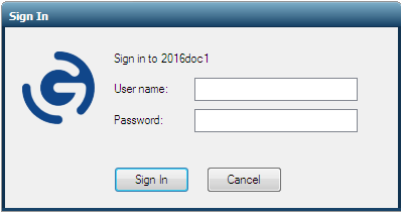
GO-Global tillåter användare tre ogiltiga inloggningsförsök innan inloggningsprocessen stängs av. På Windows-datorer har dialogrutan Anslutning ett alternativ för att skapa en genväg till en GO-Global-värd. Du kan använda detta alternativ för att kringgå dialogrutan Anslutning när du ansluter till envärd. Så här skapar du en genväg till en GO-Global-värd på en Windows-dator
- Starta AppController med någon av ovanstående metoder.
- Skriv in värdens adress i dialogrutan Anslutning.
- Markera kryssrutan Skapa en genväg på skrivbordet till denna värd.
- Klicka på Anslut. En genväg till värden skapas på datorns skrivbord.
Så här skapar du en genväg till AppController i Windows
- Högerklicka på skrivbordet.
- Klicka på Ny | Genväg.
- I dialogrutan Skapa genväg söker du efter den körbara filen för AppController. Till exempel ”C:\Program Files\GraphOn\AppController\AppController.exe”.
- Lägg till parametrar efter sökvägen till AppController.exe. Till exempel: ”C:\Program Files\GraphOn\AppController\AppController.exe” -h hostname - a Wordpad -r ”C:\Users\Public\Public Documents\test.rtf”
- Skriv ett namn för genvägen och klicka på Slutför.
Till skillnad från Windows ber GO-Global inte användarna om en domän. När en domän inte anges försöker Windows autentisera användaren på den lokala datorn, datorns domän och betrodda domäner. Om användarna vill autentisera sig på en specifik domän kan de ange både domänens namn och användarnamnet i fältet Användarnamn.
För att autentisera sig på en specifik domän kan användarna till exempel ange domän\användarnamn. På samma sätt kan användarna ange datornamn\användarnamn för att autentisera sig på den lokala datorn.
GO-Global tillåter användare tre ogiltiga inloggningsförsök innan inloggningsprocessen stängs av. Efter det tredje misslyckade försöket stängs inloggningsdialogrutan och användaren kopplas bort. Användaren kan sedan återansluta till värden och försöka logga in igen, upp till det antal misslyckade försök som Windows tillåter. Om användarna inte anger domänen i fältet Användarnamn kan deras konto dock låsas innan de har nått det antal misslyckade försök som Windows tillåter. Detta beror på att varje försök som Windows gör för att autentisera användaren på den lokala datorn, datorns domän och betrodda domäner räknas som ett misslyckat försök. För att undvika detta ska du ange namnet på domänen tillsammans med användarnamnet i fältet Användarnamn i dialogrutan Logga in .
Slutsats
Med AppController är det enkelt, säkert och effektivt att hantera och starta GO-Global-applikationer på alla större plattformar. Genom att följa installations- och konfigurationsstegen kan användarna snabbt ansluta till sina GO-Global-värdar och effektivisera fjärråtkomsten från valfri enhet. Oavsett om det är för affärs- eller privat bruk ökar AppController flexibiliteten och produktiviteten genom att leverera en konsekvent, högpresterande upplevelse varje gång du ansluter.
Är du en ISV som utforskar molnbaserad applikationsleverans? Kontakta oss för att få veta hur GO-Global kan hjälpa dig att effektivisera programvarutillgången för dina slutanvändare. Eller ladda ner en gratis testversion för att testa själv.


