


Sikkerhetsalternativer
Introduksjon
Sikkerhetsfanen i GO-Globals vertsalternativer gir administratorer full kontroll over hvordan klienter kommuniserer med verten. Fra å justere vertsporten til å konfigurere krypteringsprotokoller, bidrar disse innstillingene til å sikre sikker og pålitelig tilgang i miljøer med brannmurer, lastfordelere og varierte sikkerhetskrav. Denne veiledningen forklarer hvordan du endrer vertsporten, aktiverer krypterte økter og administrerer TLS-sertifikater og varsler for å beskytte GO-Global-økter.
Gjennom fanen Sikkerhet i dialogboksen Vertsalternativer kan administratorer velge transportmodus for kommunikasjon mellom klienter og GO-Global-verten og velge krypteringsnivå for data som overføres mellom klient og vert. Administratorer kan også endre vertsportinnstillingen og aktivere integrert Windows-autentisering .
Endre vertsportinnstillingen
For at brukere skal kunne få tilgang til GO-Global gjennom en brannmur eller ruter, kan administratorer endre vertsportinnstillingen for Application Publishing Service. Application Publishing Service må kjøre på en dedikert port. Konflikter kan oppstå hvis en annen tjeneste kjører på samme port. Standard portnummer for både TCP og TLS er 491.
Slik endrer du vertsportinnstillingen
- Velg ønsket vert fra listen over Alle verter .
- Klikk på Verktøy | Vertsalternativer.
- Klikk på Sikkerhet- fanen.
- Skriv inn et nytt portnummer i Port- boksen.
- Klikk OK .
Porten kan bare settes til 443 hvis det ikke finnes noen webserver på datamaskinen som er konfigurert til å godta HTTPS-tilkoblinger. (Webservere godtar HTTPS-tilkoblinger på port 443.)
Etter at du har endret vertsportinnstillingen, må du legge til portparameteren . Bruk portparameteren etterfulgt av det nye portnummeret. For eksempel https://site1.example.com/logon.html?port=1667
Brukere som kjører GO-Global fra en snarvei må legge til -hp- argumentet (etterfulgt av det nye portnummeret) i snarveien. For eksempel, "C:\Program Files\GraphOn\AppController\AppController.exe" -h site1.example.com -hp 1667
Brukere kan også angi portnummeret i dialogboksen Tilkobling når de logger på GO-Global. I boksen Vertsadresse skriver du inn vertsnavnet eller IP-adressen, etterfulgt av et kolon og portnummeret. For eksempel site1.example.com :1667.
Note:
For vertsadressen er FQDN, kortnavn og IP-adresse akseptable. Hvis det er en IPv6-adresse, må vertsadressen stå i parentes. For eksempel, [fe80::29c:29ff:fe95:519a]:491
Hvis det nye portnummeret ikke angis med noen av disse metodene, vil ikke brukerne kunne logge på GO-Global.
Etter at du har endret vertsporten, må du starte utskriftskøtjenesten og programpubliseringstjenesten på nytt for at klientutskrift skal fungere på en annen port enn standardport 491.
Kryptere økter
Av sikkerhetshensyn kan administratorer eventuelt kryptere alle data som overføres mellom klienten og verten. Dette inkluderer klientens brukernavn og passord, som oppgis under pålogging, og eventuelle applikasjonsdata som sendes inn av klienten eller returneres av verten.
Når TCP-transportmodus er valgt, bruker GO-Global 56-bit DES-kryptering. DES-nøkkelen utveksles ved hjelp av RSA Public-Key Cryptography Standards. RSA-nøklene er 512-bit. Når TLS-protokollmodus er valgt, er følgende krypteringsalgoritmer også tilgjengelige: 128-bit RC4, 168-bit 3DES og 256-bit AES.
For å kryptere en verts økter
- Klikk på Verktøy | Vertsalternativer.
- Klikk på Sikkerhet- fanen.
- Fra krypteringslisten velger du et krypteringsnivå.
- Klikk OK .
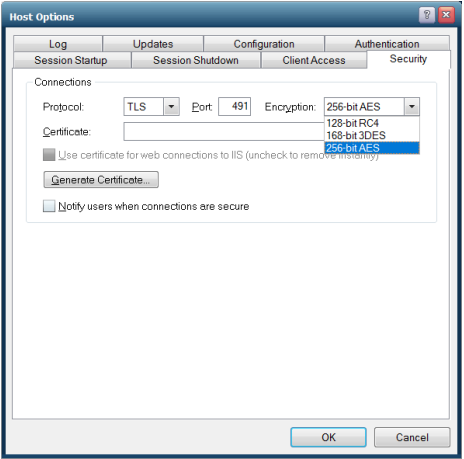
Etter at kryptering er aktivert, vil alle påfølgende GO-Global-økter bli kryptert. Økter som er aktive når funksjonen er aktivert, vil forbli ukryptert. Neste gang brukeren logger seg på GO-Global Host, vil imidlertid økten hans eller hennes bli kryptert. Brukeren må logge av GO-Global Host og logge på igjen for at økten skal krypteres. Når kryptering er aktivert, bruker alle tilkoblinger til den GO-Global Host den valgte protokollen og krypteringsalgoritmen, inkludert tilkoblinger fra administrasjonskonsoller, klienter og avhengige verter. Når en Relay Load Balancer brukes, tilbyr GO-Global koblet kryptering. Mer spesifikt dekrypterer Application Publishing Service på Relay Load Balancer dataene den mottar fra klienten og krypterer dem på nytt før den videresender dataene til den avhengige verten. På samme måte dekrypterer den dataene den mottar fra den avhengige verten og krypterer dem på nytt før den videresender dem til klienten.
Varsle brukere om en sikker tilkobling
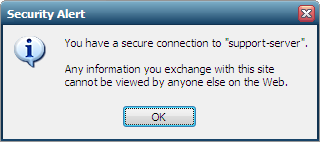
Når TLS-protokollen er valgt, kan du velge å varsle brukere med et sikkerhetsvarsel når tilkoblingene er sikre.
For å varsle brukere når tilkoblinger er sikre
- Fra administrasjonskonsollen klikker du på Verktøy | Vertsalternativer.
- Klikk på Sikkerhet- fanen.
- Klikk på TLS fra protokolllisten.
- Skriv inn eller bla til banen til serverens sertifikatfil i Sertifikat- boksen.
- Klikk på alternativet Varsle brukere når tilkoblingene er sikre .
- Klikk OK .
Konklusjon
Ved å konfigurere portinnstillinger riktig, velge riktig krypteringsnivå og aktivere TLS-varsler, kan administratorer forbedre sikkerheten til hver GO-Global-økt betydelig. Disse alternativene sikrer at data er beskyttet under overføring, vertskommunikasjon forblir pålitelig, og brukere får klar oversikt når de opererer i et sikkert miljø. Med de riktige innstillingene på plass leverer GO-Global en tryggere og mer kontrollert applikasjonstilgangsopplevelse.
Er du en uavhengig leverandør av programvare (ISV) som utforsker levering av skybaserte applikasjoner? Kontakt oss for å finne ut hvordan GO-Global kan hjelpe deg med å effektivisere programvaretilgang for sluttbrukerne dine. Eller last ned en gratis prøveperiode for å teste det selv.


