


Kjører AppController
Introduksjon
AppController effektiviserer tilgangen til GO-Global-applikasjoner ved å kombinere funksjonaliteten til innebygde klienter og nettlesertillegg i én enkelt, brukervennlig applikasjon. Enten du er på Windows, macOS, Linux eller en mobil enhet, lar AppController deg starte GO-Global-økter direkte fra skrivebordet, nettleseren eller enhetens startskjerm. Denne veiledningen veileder deg gjennom installasjon av AppController, oppsett av snarveier og sikker tilkobling til GO-Global-verten din for rask og pålitelig fjerntilgang.
AppController kombinerer funksjonaliteten til GO-Globals innebygde klienter og nettlesertillegg i én applikasjon som kan startes fra en datamaskins skrivebord, en mobil enhet eller en nettleser.
Slik installerer du AppController
- Start en nettleser.
- I Plassering-boksen skriver du http:// etterfulgt av vertsnavnet og AppController-installasjonssiden. For eksempel http://vertsnavn/goglobal/
- Hvis AppController ikke er installert, blir du bedt om å laste det ned. Kjør installasjonsprogrammet fra datamaskinens operativsystem. (f.eks. GO-Global.AppController.exe , GO-Global.AppController.dmg , GO-Global.AppController.deb eller GO-Global.AppController.rpm .)
- På macOS, dra AppController til Programmer- mappen
Etter at du har installert AppController, kan du kjøre GO-Global fra en nettleser, fra Start-menyen eller fra en snarvei. Som standard endres navnene på installasjonsfilene fra AppController til GO-Global.AppController når de lastes ned. Hvis navnet på installasjonsprogrammet har blitt endret via dialogboksen for merkevarebygging i administrasjonskonsollen, vil det navnet erstatte GO-Global i installasjonsprogrammets navn. (F.eks. Acme.AppController.exe).
Slik kjører du AppController fra datamaskinens meny
- Velg menyalternativet AppController:
- I Windows klikker du på Start -knappen på oppgavelinjen i Windows, og velger Programmer | AppController.
- På Linux velger du kategorien Nettverk eller Internett fra Programmer- menyen, og deretter klikker du på AppController .
- På macOS velger du Gå | Programmer fra menyen, og dobbeltklikker deretter på AppController.
- Skriv inn adressen til verten i dialogboksen Tilkobling .
- Klikk på Koble til. Når dialogboksen for pålogging vises, skriver du inn følgende informasjon:
- Nettverksbrukernavn i Brukernavn- boksen.
- Nettverkspassord i passordboksen
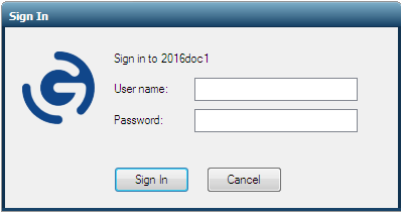
GO-Global tillater brukere tre ugyldige påloggingsforsøk før påloggingsprosessen avsluttes. På Windows-datamaskiner har tilkoblingsdialogen et alternativ for å opprette en snarvei til en GO-Global-vert. Du kan bruke dette alternativet for å omgå tilkoblingsdialogen når du kobler til en vert. Slik oppretter du en snarvei til en GO-Global-vert på en Windows-datamaskin.
- Start AppController via en av metodene ovenfor.
- Skriv inn adressen til verten i dialogboksen Tilkobling .
- Merk av i boksen Opprett skrivebordssnarvei til denne verten.
- Klikk på Koble til . En snarvei til verten opprettes på datamaskinens skrivebord.
Slik oppretter du en AppController-snarvei i Windows
- Høyreklikk på skrivebordet.
- Klikk på Ny | Snarvei.
- I dialogboksen Opprett snarvei blar du til den kjørbare AppController-filen. For eksempel «C:\Program Files\GraphOn\AppController\AppController.exe».
- Legg til parametere etter banen til AppController.exe. For eksempel: «C:\Program Files\GraphOn\AppController\AppController.exe» -h hostname - a Wordpad -r «C:\Users\Public\Public Documents\test.rtf»
- Skriv inn et navn for snarveien og klikk på Fullfør .
I motsetning til Windows ber ikke GO-Global brukere om et domene. Når et domene ikke er spesifisert, prøver Windows å autentisere brukeren på den lokale datamaskinen, datamaskinens domene og klarerte domener. Hvis brukere ønsker å autentisere seg til et bestemt domene, kan de skrive inn både domenenavnet og brukernavnet i feltet Brukernavn .
For eksempel, for å autentisere på et bestemt domene, kan brukere skrive inn domene\brukernavn. På samme måte, for å autentisere på den lokale datamaskinen, kan brukere skrive inn datamaskinnavn\brukernavn.
GO-Global tillater brukere tre ugyldige påloggingsforsøk før påloggingsprosessen avsluttes. Etter det tredje mislykkede forsøket lukkes påloggingsdialogboksen , og brukeren kobles fra. Brukeren kan deretter koble seg til verten på nytt og prøve å logge på igjen, opptil antallet mislykkede forsøk som Windows tillater. Når brukere ikke inkluderer domenet i brukernavnfeltet, kan imidlertid kontoen deres bli låst før de har nådd antallet mislykkede forsøk som Windows tillater. Dette er fordi hvert forsøk Windows gjør på å autentisere brukeren på den lokale datamaskinen, datamaskinens domene og klarerte domener teller som et mislykket forsøk. For å unngå dette, inkluder navnet på domenet sammen med brukernavnet i brukernavnfeltet i påloggingsdialogboksen .
Konklusjon
Med AppController er det enkelt, sikkert og effektivt å administrere og starte GO-Global-applikasjoner på tvers av alle større plattformer. Ved å følge installasjons- og oppsetttrinnene kan brukere raskt koble seg til sine GO-Global-verter og effektivisere ekstern tilgang fra hvilken som helst enhet. Enten det er til forretnings- eller personlig bruk, forbedrer AppController fleksibiliteten og produktiviteten ved å levere en konsistent opplevelse med høy ytelse hver gang du kobler til.
Er du en uavhengig leverandør av programvare (ISV) som utforsker levering av skybaserte applikasjoner? Kontakt oss for å finne ut hvordan GO-Global kan hjelpe deg med å effektivisere programvaretilgang for sluttbrukerne dine. Eller last ned en gratis prøveperiode for å teste det selv.


