


AppController uitvoeren
Inleiding
AppController stroomlijnt de toegang tot GO-Global-applicaties door de functionaliteit van native clients en browser-add-ons te combineren in één gebruiksvriendelijke applicatie. Of u nu Windows, macOS, Linux of een mobiel apparaat gebruikt, met AppController kunt u GO-Global-sessies rechtstreeks vanaf uw bureaublad, browser of startscherm van uw apparaat starten. Deze handleiding leidt u door het installeren van AppController, het instellen van snelkoppelingen en het veilig verbinden met uw GO-Global-host voor snelle, betrouwbare toegang op afstand.
AppController combineert de functionaliteit van de native clients en browser-add-ons van GO-Global in één enkele applicatie die kan worden gestart vanaf het bureaublad van een computer, een mobiel apparaat of een webbrowser.
Om AppController te installeren
- Start een webbrowser.
- Typ in het vak Locatie http:// gevolgd door de hostnaam en de installatiepagina van AppController. Bijvoorbeeld http://hostname/goglobal/
- Als AppController niet is geïnstalleerd, wordt u gevraagd om het programma te downloaden. Voer het installatieprogramma uit vanaf het besturingssysteem van uw computer. (bijv. GO-Global.AppController.exe, GO-Global.AppController.dmg, GO-Global.AppController.deb of GO-Global.AppController.rpm.)
- Sleep AppController op macOS naar de map Programma's.
Na het installeren van AppController kunt u GO-Global starten vanuit een browser, vanuit het menu Start of via een snelkoppeling. Standaard worden de namen van de installatiebestanden bij het downloaden gewijzigd van AppController in GO-Global.AppController . Als de naam van het installatieprogramma is gewijzigd via het dialoogvenster Branding van de beheerconsole, vervangt die naam GO-Global in de naam van het installatieprogramma. (Bijvoorbeeld Acme.AppController.exe).
Om AppController vanuit het menu van de computer te starten
- Selecteer de menuoptie AppController:
- Klik in Windows op de Start-knop op de Windows-taakbalk en selecteer Programma's | AppController.
- Selecteer in Linux de categorie Netwerk of Internet in het menu Toepassingen en klik vervolgens op AppController.
- Selecteer in macOS Ga | Toepassingen in het menu en dubbelklik vervolgens op AppController.
- Typ het adres van de host in het dialoogvenster Verbinding.
- Klik op Verbinden. Wanneer het dialoogvenster Aanmelden verschijnt, voert u de volgende gegevens in:
- Netwerkgebruikersnaam in het vak Gebruikersnaam .
- Netwerkwachtwoord in het vak Wachtwoord
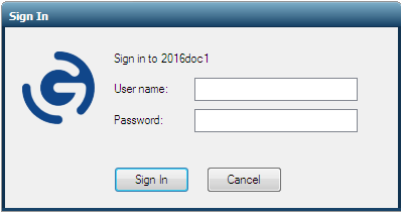
GO-Global staat gebruikers drie ongeldige aanmeldingspogingen toe voordat het aanmeldingsproces wordt beëindigd. Op Windows-computers heeft het dialoogvenster Verbinding een optie om een snelkoppeling naar een GO-Global-host te maken. U kunt deze optie gebruiken om het dialoogvenster Verbinding te omzeilen wanneer u verbinding maakt met eenhost. Een snelkoppeling naar een GO-Global-host maken op een Windows-computer
- Start AppController via een van de bovenstaande methoden.
- Typ het adres van de host in het dialoogvenster Verbinding.
- Schakel het selectievakje Snelkoppeling op het bureaublad naar deze host maken in.
- Klik op Verbinden. Er wordt een snelkoppeling naar de host gemaakt op het bureaublad van de computer.
Een snelkoppeling naar AppController maken in Windows
- Klik met de rechtermuisknop op het bureaublad.
- Klik op Nieuw | Snelkoppeling.
- Ga in het dialoogvenster Snelkoppeling maken naar het uitvoerbare bestand van AppController. Bijvoorbeeld: "C:\Program Files\GraphOn\AppController\AppController.exe"
- Voeg parameters toe na het pad naar AppController.exe. Bijvoorbeeld: "C:\Program Files\GraphOn\AppController\AppController.exe" -h hostnaam - a Wordpad -r "C:\Users\Public\Public Documents\test.rtf"
- Typ een naam voor de snelkoppeling en klik op Voltooien.
In tegenstelling tot Windows vraagt GO-Global gebruikers niet om een domein op te geven. Wanneer er geen domein is opgegeven, probeert Windows de gebruiker te authenticeren op de lokale computer, het domein van de computer en vertrouwde domeinen. Als gebruikers zich bij een specifiek domein willen authenticeren, kunnen ze zowel de naam van het domein als de gebruikersnaam invoeren in het veld Gebruikersnaam.
Om zich bijvoorbeeld bij een specifiek domein te authenticeren, kunnen gebruikers domein\gebruikersnaam invoeren. Om zich bij de lokale computer te authenticeren, kunnen gebruikers op dezelfde manier computernaam\gebruikersnaam invoeren.
GO-Global biedt gebruikers drie ongeldige aanmeldingspogingen voordat het aanmeldingsproces wordt beëindigd. Na de derde mislukte poging wordt het dialoogvenster Aanmelden gesloten en wordt de gebruiker losgekoppeld. De gebruiker kan vervolgens opnieuw verbinding maken met de host en opnieuw proberen zich aan te melden, tot het aantal mislukte pogingen dat door Windows is toegestaan. Wanneer gebruikers het domein echter niet opnemen in het veld Gebruikersnaam, kan hun account worden geblokkeerd voordat ze het aantal mislukte pogingen hebben bereikt dat door Windows is toegestaan. Dit komt omdat elke poging die Windows doet om de gebruiker te authenticeren op de lokale computer, het domein van de computer en vertrouwde domeinen, telt als een mislukte poging. Om dit te voorkomen, neemt u de naam van het domein samen met de gebruikersnaam op in het veld Gebruikersnaam van het dialoogvenster Aanmelden .
Conclusie
Met AppController is het beheren en starten van GO-Global-applicaties eenvoudig, veilig en efficiënt op alle belangrijke platforms. Door de installatie- en configuratiestappen te volgen, kunnen gebruikers snel verbinding maken met hun GO-Global-hosts en de externe toegang vanaf elk apparaat stroomlijnen. Of het nu voor zakelijk of persoonlijk gebruik is, AppController verhoogt de flexibiliteit en productiviteit door elke keer dat u verbinding maakt een consistente, hoogwaardige ervaring te bieden.
Bent u een ISV die de levering van toepassingen in de cloud onderzoekt? Neem contact met ons op om te ontdekken hoe GO-Global u kan helpen de toegang tot software voor uw eindgebruikers te stroomlijnen. Of download een gratis proefversie om het zelf te testen.


