


セキュリティ設定
はじめに
GO-Globalの「ホストオプション」にある「セキュリティ」タブでは、管理者がクライアントとホスト間の通信方法を完全に制御できます。ホストポートの調整から暗号化プロトコルの設定に至るまで、これらの設定により、ファイアウォールやロードバランサーが導入されている環境や、多様なセキュリティ要件が存在する環境においても、安全で信頼性の高いアクセスを確保できます。本ガイドでは、GO-Globalセッションのセキュリティを維持するために、ホストポートの変更、暗号化セッションの有効化、およびTLS証明書とアラートの管理方法について説明します。
「ホストオプション」ダイアログの「セキュリティ」タブでは、管理者はクライアントとGO-Globalホスト間の通信方式を選択し、クライアントとホスト間で送信されるデータの暗号化レベルを設定できます。また、管理者はホストポートの設定を変更したり、統合Windows認証を有効にしたりすることもできます。
ホストポート設定の変更
ユーザーがファイアウォールやルーターを経由してGO-Globalにアクセスできるようにするため、管理者はアプリケーション公開サービスのホストポート設定を変更することができます。アプリケーション公開サービスは、専用のポートで実行されている必要があります。同じポートで別のサービスが実行されている場合、競合が発生する可能性があります。TCPおよびTLSの両方のデフォルトのポート番号は491です。
ホストポート設定を変更するには
- すべてのホストのリストから目的のホストを選択してください。
- ツール | ホストオプションをクリックします。
- [セキュリティ] タブをクリックします。
- 「ポート」ボックスに新しいポート番号を入力してください。
- [OK]をクリックしてください。
そのコンピュータにHTTPS接続を受け入れるように設定されたWebサーバーが存在しない場合のみ、ポートを443に設定できます。(Webサーバーはポート443でHTTPS接続を受け入れます。)
ホストのポート設定を変更した後は、ポートパラメータを追加する必要があります。ポートパラメータの後に新しいポート番号を指定してください。例:https://site1.example.com/logon.html?port=1667
ショートカットから GO-Global を実行するユーザーは、ショートカットに-hp引数(その後に新しいポート番号)を追加する必要があります。 例: "C:\Program Files\GraphOn\AppController\AppController.exe" -hsite1.example.com-hp 1667
ユーザーは、GO-Global にサインインする際に [接続] ダイアログでポート番号を指定することもできます。[ホストアドレス] ボックスに、ホスト名または IP アドレスを入力し、その後にコロンとポート番号を続けて入力します。例:site1.example.com:1667。
注:
ホストアドレスには、FQDN、短縮名、IPアドレスのいずれも使用できます。IPv6アドレスの場合は、ホストのIPアドレスを角括弧で囲む必要があります。例:[fe80::29c:29ff:fe95:519a]:491
これらのいずれの方法でも新しいポート番号を指定しない場合、ユーザーはGO-Globalにサインインできなくなります。
ホストポートを変更した後、デフォルトのポート491以外のポートでクライアント印刷が機能するようにするには、プリントスプーラー サービスとアプリケーションパブリッシングサービスを再起動する必要があります。
セッションの暗号化
セキュリティ上の理由から、管理者はオプションで、クライアントとホスト間で送信されるすべてのデータを暗号化することができます。これには、ログオン時に指定されるクライアントのユーザー名とパスワード、およびクライアントから送信される、あるいはホストから返されるあらゆるアプリケーションデータが含まれます。
TCPトランスポートモードが選択された場合、GO-Globalは56ビットDES暗号化を使用します。DES鍵の交換には、RSA公開鍵暗号規格が使用されます。 RSA鍵は512ビットです。TLSプロトコルモードが選択された場合、128ビットRC4、168ビット3DES、および256ビットAESといった暗号化アルゴリズムも利用可能です。
ホストのセッションを暗号化するには
- ツール | ホストオプションをクリックします。
- [セキュリティ] タブをクリックします。
- 「暗号化」リストから、暗号化レベルを選択してください。
- 「OK」をクリックします。
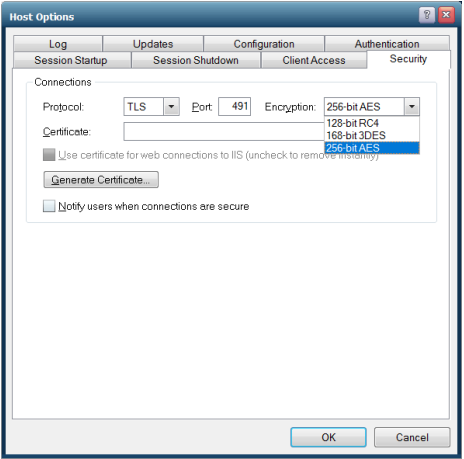
暗号化を有効にすると、それ以降のすべてのGO-Globalセッションは暗号化されます。この機能を有効にした時点でアクティブなセッションについては、暗号化されません。 ただし、ユーザーが次に GO-Global ホストにサインインする際には、そのセッションは暗号化されます。セッションを暗号化するには、ユーザーが GO-Global ホストからサインアウトし、再度サインインする必要があります。暗号化が有効になると、管理コンソール、クライアント、および依存ホストからの接続を含め、その GO-Global ホストへのすべての接続で、選択されたプロトコルと暗号化アルゴリズムが使用されます。 リレー・ロードバランサーが使用される場合、GO-Globalはリンクされた暗号化を提供します。具体的には、リレー・ロードバランサー上のアプリケーション公開サービスは、クライアントから受信したデータを復号化し、依存ホストに転送する前に再暗号化します。同様に、依存ホストから受信したデータを復号化し、クライアントに転送する前に再暗号化します。
ユーザーへの安全な接続の通知
TLSプロトコルが選択されている場合、接続が安全であることをユーザーにセキュリティ警告で通知するように設定できます。
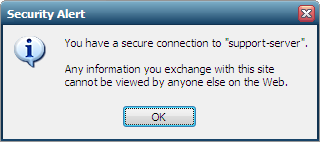
接続が安全であることをユーザーに通知する
- 管理コンソールで、[ツール] | [ホストオプション] をクリックします。
- [セキュリティ] タブをクリックします。
- プロトコル一覧から、「TLS」をクリックします。
- [証明書] ボックスに、サーバーの証明書ファイルのパスを入力するか、参照して選択してください。
- 「接続が安全な場合にユーザーに通知する」オプション をクリックします。
- [OK]をクリックしてください。
結論
ポート設定を適切に構成し、適切な暗号化レベルを選択し、TLS通知を有効にすることで、管理者はすべてのGO-Globalセッションのセキュリティを大幅に向上させることができます。これらのオプションにより、転送中のデータが確実に保護され、ホストとの通信の信頼性が維持され、ユーザーは安全な環境内で操作していることを明確に把握できるようになります。適切な設定を行うことで、GO-Globalはより安全で、管理されたアプリケーションアクセス環境を提供します。
クラウドベースのアプリケーション配信を検討中のISVですか?GO-Globalがお客様のエンドユーザーのソフトウェアアクセスを合理化するためにどのようなお手伝いができるかについては、当社までお問い合わせください。または、無料トライアルをダウンロードしてご自身でお試しください。


