


AppControllerの実行
はじめに
AppControllerは、ネイティブクライアントとブラウザアドオンの機能を単一の使いやすいアプリケーションに統合することで、GO-Globalアプリケーションへのアクセスを効率化します。 Windows、macOS、Linux、モバイル端末のいずれを使用している場合でも、AppControllerを使用すればデスクトップ、ブラウザ、または端末のホーム画面から直接GO-Globalセッションを起動できます。本ガイドでは、AppControllerのインストール、ショートカットの設定、そして高速かつ信頼性の高いリモートアクセスを実現するためのGO-Globalホストへの安全な接続手順を説明します。
AppControllerは、GO-Globalのネイティブクライアントとブラウザアドオンの機能を統合し、コンピューターのデスクトップ、モバイルデバイス、またはウェブブラウザから起動可能な単一のアプリケーションとして提供します。
AppControllerをインストールするには
- Webブラウザを起動してください。
- 「場所」ボックスに、http:// と入力し、ホスト名と AppController のインストールページを続けて入力します。例:http://hostname/goglobal/
- AppControllerがインストールされていない場合、ダウンロードを促すメッセージが表示されます。お使いのコンピュータのオペレーティングシステムからセットアッププログラムを実行してください(例:GO-Global.AppController.exe、GO-Global.AppController.dmg、GO-Global.AppController.deb、またはGO-Global.AppController.rpm)。
- macOSでは、AppControllerをアプリケーションフォルダにドラッグしてください
AppControllerのインストール後、GO-Globalはブラウザ、スタートメニュー、またはショートカットから実行できます。デフォルトでは、インストールファイル名はダウンロード時にAppControllerからGO-Global.AppControllerに リ ネームされます。管理コンソールのブランディングダイアログでインストーラー名が変更されている場合、その名前がインストーラー名のGO-Globalに置き換わります(例:Acme.AppController.exe)。
コンピュータのメニューからAppControllerを実行する
- AppControllerメニューオプションを選択してください:
- Windows では、Windows タスクバーの[スタート] ボタンを クリックし、[プログラム] | [AppController] を選択します。
- Linuxでは、アプリケーションメニューから「ネットワーク」または「インターネット」カテゴリを選択し、AppControllerをクリックします。
- macOSでは、メニューから「移動」→「アプリケーション」を選択し、AppControllerをダブルクリックします。
- 接続ダイアログにホストのアドレスを入力してください。
- 「接続」をクリックします。サインインダイアログが表示されたら、以下の情報を入力します:
- ユーザー名ボックス内の ネットワークユーザー名。
- パスワードボックス 内のネットワークパスワード
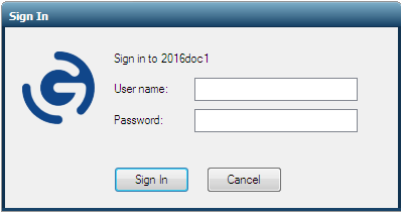
GO-Globalでは、ユーザーが3回連続で不正なログオンを試行すると、ログオンプロセスがシャットダウンされます。Windowsコンピュータでは、接続ダイアログにGO-Globalホストへのショートカットを作成するオプションがあります。このオプションを使用すると、ホストに接続する際に接続ダイアログをバイパスできます。WindowsコンピュータでGO-Globalホストへのショートカットを作成するには
- 上記のいずれかの方法でAppControllerを起動する。
- 接続ダイアログにホストのアドレスを入力してください。
- このホストへのデスクトップショートカットを作成するチェックボックスを選択します。
- 「接続」をクリックします。ホストへのショートカットがコンピューターのデスクトップ上に作成されます。
Windows上でAppControllerのショートカットを作成する
- デスクトップを右クリックします。
- 新規 | ショートカットをクリックします。
- ショートカットの作成ダイアログボックスで、AppControllerの実行ファイルを参照します。例:「C:\Program Files\GraphOn\AppController\AppController.exe」
- AppController.exe のパスにパラメータを追加します。例: “C:\Program Files\GraphOn\AppController\AppController.exe” -h ホスト名 - a ワードパッド -r “C:\Users\Public\Public Documents\test.rtf”
- ショートカットの名前を入力し、「完了」をクリックします。
Windowsとは異なり、GO-Globalはユーザーにドメインの入力を求めません。ドメインが指定されていない場合、Windowsはローカルコンピュータ、コンピュータのドメイン、および信頼済みドメインでユーザーの認証を試みます。特定のドメインで認証したい場合、ユーザーは「ユーザー名」フィールドにドメイン名とユーザー名の両方を入力できます。
例えば、特定のドメインで認証するには、ユーザーは domain\username と入力できます。同様に、ローカルコンピューターで認証するには、ユーザーは computername\username と入力できます。
GO-Globalではユーザーが ログオンプロセスをシャットダウンする前に 回まで無効なログオンを試行できます。3回目の失敗後、サインインダイアログが閉じられ、ユーザーは切断されます。その後、ユーザーはホストに再接続し、Windowsが許可する失敗回数上限まで再度サインインを試みることができます。 ただし、ユーザーがユーザー名フィールドにドメインを含めない場合、Windowsが許可する失敗回数に達する前にアカウントがロックアウトされる可能性があります。これは、Windowsがローカルコンピューター、コンピューターのドメイン、信頼されたドメインでユーザーを認証しようとする各試行が失敗としてカウントされるためです。これを回避するには、サインインダイアログ のユーザー名フィールドにユーザー名とともにドメイン名を含めてください。
結論
AppControllerを使用すれば、主要なプラットフォームすべてにおいて、GO-Globalアプリケーションの管理と起動が簡単、安全、かつ効率的に行えます。インストールと設定の手順に従うことで、ユーザーはGO-Globalホストに素早く接続し、あらゆるデバイスからのリモートアクセスを効率化できます。ビジネス用途でも個人用途でも、AppControllerは接続するたびに一貫した高性能な体験を提供することで、柔軟性と生産性を向上させます。
クラウドベースのアプリケーション配信を検討中のISVですか?GO-Globalがお客様のエンドユーザーのソフトウェアアクセスを合理化するためにどのようなお手伝いができるかについては、当社までお問い合わせください。または、無料トライアルをダウンロードしてご自身でお試しください。


