


Kører AppController
Introduktion
AppController strømliner adgangen til GO-Global-applikationer ved at kombinere funktionaliteten fra native klienter og browser-tilføjelser i en enkelt, brugervenlig applikation. Uanset om du bruger Windows, macOS, Linux eller en mobil enhed, giver AppController dig mulighed for at starte GO-Global-sessioner direkte fra din desktop, browser eller enhedens startskærm. Denne vejledning guider dig gennem installation af AppController, opsætning af genveje og sikker forbindelse til din GO-Global-host for hurtig og pålidelig fjernadgang.
AppController kombinerer funktionaliteten fra GO-Globals native klienter og browser-tilføjelser i en enkelt applikation, der kan startes fra en computers skrivebord, en mobil enhed eller en webbrowser.
Sådan installeres AppController
- Start en webbrowser.
- I feltet Placering skal du skrive http:// efterfulgt af værtsnavnet og AppController-installationssiden. For eksempel http://hostname/goglobal/
- Hvis AppController ikke er installeret, bliver du bedt om at downloade det. Kør installationsprogrammet fra din computers operativsystem. (f.eks. GO-Global.AppController.exe, GO-Global.AppController.dmg, GO-Global.AppController.deb eller GO-Global.AppController.rpm.)
- På macOS skal du trække AppController til mappen Programmer.
Når du har installeret AppController, kan du køre GO-Global fra en browser, fra Start-menuen eller fra en genvej. Som standard omdøbes installationsfilnavnene fra AppController til GO-Global.AppController, når de downloades. Hvis installationsprogrammets navn er blevet ændret via dialogboksen Branding i Admin Console, erstatter dette navn GO-Global i installationsprogrammets navn. (F.eks. Acme.AppController.exe).
Sådan kører du AppController fra computerens menu
- Vælg menupunktet AppController:
- I Windows skal du klikke på Start-knappen på Windows-proceslinjen og vælge Programmer | AppController.
- På Linux skal du vælge kategorien Netværk eller Internet i menuen Programmer og derefter klikke på AppController.
- På macOS skal du vælge Gå | Programmer i menuen og derefter dobbeltklikke på AppController.
- Indtast værtsadressen i dialogboksen Forbindelse.
- Klik på Opret forbindelse. Når dialogboksen Log ind vises, skal du indtaste følgende oplysninger:
- Netværksbrugernavn i feltet Brugernavn .
- Netværksadgangskode i feltet Adgangskode
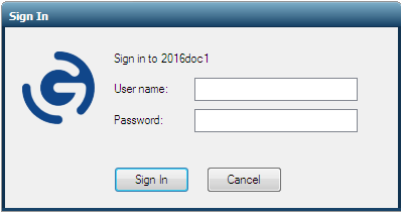
GO-Global tillader brugere tre ugyldige logonforsøg, før logonprocessen lukkes ned. På Windows-computere har dialogboksen Connection (Forbindelse ) en indstilling til at oprette en genvej til en GO-Global-host. Du kan bruge denne indstilling til at omgå dialogboksen Connection (Forbindelse), når du opretterforbindelse til enhost. Sådan oprettes en genvej til en GO-Global-host på en Windows-computer
- Start AppController via en af ovenstående metoder.
- Indtast værtsadressen i dialogboksen Forbindelse.
- Markér afkrydsningsfeltet Opret genvej på skrivebordet til denne vært.
- Klik på Opret forbindelse. Der oprettes en genvej til værten på computerens skrivebord.
Sådan oprettes en AppController-genvej i Windows
- Højreklik på skrivebordet.
- Klik på Ny | Genvej.
- I dialogboksen Opret genvej skal du finde den eksekverbare fil til AppController. For eksempel "C:\Program Files\GraphOn\AppController\AppController.exe"
- Tilføj parametre efter stien til AppController.exe. For eksempel: "C:\Program Files\GraphOn\AppController\AppController.exe" -h hostname - a Wordpad -r "C:\Users\Public\Public Documents\test.rtf"
- Indtast et navn til genvejen, og klik på Udfør.
I modsætning til Windows beder GO-Global ikke brugerne om at angive et domæne. Når der ikke er angivet et domæne, forsøger Windows at godkende brugeren på den lokale computer, computerens domæne og pålidelige domæner. Hvis brugerne ønsker at godkende et bestemt domæne, kan de indtaste både navnet på domænet og brugernavnet i feltet Brugernavn.
For eksempel kan brugerne indtaste domain\username for at godkende på et bestemt domæne. Tilsvarende kan brugerne indtaste computername\username for at godkende på den lokale computer.
GO-Global giver brugerne mulighed for tre ugyldige logonforsøg, før logonprocessen lukkes ned. Efter det tredje mislykkede forsøg lukkes dialogboksen Log på, og brugeren afbrydes. Brugeren kan derefter oprette forbindelse til værten igen og forsøge at logge på igen, op til det antal mislykkede forsøg, der er tilladt af Windows. Når brugere ikke angiver domænet i feltet Brugernavn, kan deres konto dog blive låst, før de har nået det antal mislykkede forsøg, der er tilladt af Windows. Dette skyldes, at hvert forsøg, Windows gør for at godkende brugeren på den lokale computer, computerens domæne og betroede domæner, tæller som et mislykket forsøg. For at undgå dette skal du angive navnet på domænet sammen med brugernavnet i feltet Brugernavn i dialogboksen Log på .
Konklusion
Med AppController er det nemt, sikkert og effektivt at administrere og starte GO-Global-applikationer på alle større platforme. Ved at følge installations- og opsætningsvejledningen kan brugerne hurtigt oprette forbindelse til deres GO-Global-værter og strømline fjernadgangen fra enhver enhed. Uanset om det er til erhvervsmæssig eller personlig brug, øger AppController fleksibiliteten og produktiviteten ved at levere en ensartet oplevelse med høj ydeevne, hver gang du opretter forbindelse.
Er du en ISV, der udforsker cloud-baseret applikationslevering? Kontakt os for at høre, hvordan GO-Global kan hjælpe dig med at strømline adgangen til software for dine slutbrugere. Eller download en gratis prøveversion for at teste det selv.


