


تشغيل AppController
مقدمة
يعمل AppController على تبسيط الوصول إلى تطبيقات GO-Global من خلال الجمع بين وظائف العملاء الأصليين وملحقات المتصفح في تطبيق واحد سهل الاستخدام. سواء كنت تستخدم نظام Windows أو macOS أو Linux أو جهازًا محمولًا، يتيح لك AppController تشغيل جلسات GO-Global مباشرة من سطح المكتب أو المتصفح أو الشاشة الرئيسية للجهاز. يرشدك هذا الدليل خلال عملية تثبيت AppController وإعداد الاختصارات والاتصال الآمن بمضيف GO-Global للحصول على وصول عن بُعد سريع وموثوق.
يجمع AppController بين وظائف عملاء GO-Global الأصليين وملحقات المتصفح في تطبيق واحد يمكن تشغيله من سطح مكتب الكمبيوتر أو جهاز محمول أو متصفح ويب.
لتثبيت AppController
- قم بتشغيل متصفح الويب.
- في مربع الموقع، اكتب http:// متبوعًا باسم المضيف وصفحة تثبيت AppController. على سبيل المثال، http://hostname/goglobal/
- إذا لم يكن AppController مثبتًا، فسيُطلب منك تنزيله. قم بتشغيل برنامج الإعداد من نظام تشغيل الكمبيوتر الخاص بك. (على سبيل المثال، GO-Global.AppController.exe أو GO-Global.AppController.dmg أو GO-Global.AppController.deb أو GO-Global.AppController.rpm.)
- في نظام macOS، اسحب AppController إلى مجلد التطبيقات
بعد تثبيت AppController، يمكنك تشغيل GO-Global من متصفح أو من قائمة "ابدأ" أو من اختصار. بشكل افتراضي، يتم تغيير أسماء ملفات التثبيت من AppController إلى GO-Global.AppController عند تنزيلها. إذا تم تغيير اسم المثبت عبر مربع حوار "العلامة التجارية" في وحدة التحكم الإدارية، فسيحل هذا الاسم محل GO-Global في اسم المثبت. (على سبيل المثال، Acme.AppController.exe).
لتشغيل AppController من قائمة الكمبيوتر
- حدد خيار القائمة AppController:
- في نظام التشغيل Windows، انقر فوق الزر "ابدأ " في شريط مهام Windows، ثم حدد "البرامج" | "AppController".
- في نظام Linux، حدد فئة الشبكة أو الإنترنت من قائمة التطبيقات ، ثم انقر فوق AppController.
- في نظام macOS، حدد Go | Applications (انتقل | التطبيقات) من القائمة، ثم انقر نقرًا مزدوجًا فوق AppController.
- اكتب عنوان المضيف في مربع الحوار " اتصال ".
- انقر فوق "اتصال". عند ظهور مربع الحوار "تسجيل الدخول"، اكتب المعلومات التالية:
- اسم مستخدم الشبكة في مربع اسم المستخدم .
- كلمة مرور الشبكة في مربع كلمة المرور
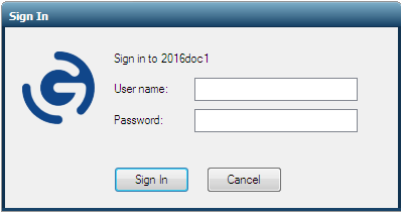
يسمح GO-Global للمستخدمين بثلاث محاولات تسجيل دخول غير صالحة قبل إيقاف عملية تسجيل الدخول. في أجهزة الكمبيوتر التي تعمل بنظام Windows، يحتوي مربع الحوار "الاتصال" على خيار لإنشاء اختصار إلى مضيف GO-Global. يمكنك استخدام هذا الخيار لتجاوز مربع الحوار "الاتصال" عند الاتصالبمضيف لإنشاء اختصار إلى مضيف GO-Global على جهاز كمبيوتر يعمل بنظام Windows
- ابدأ تشغيل AppController عبر إحدى الطرق المذكورة أعلاه.
- اكتب عنوان المضيف في مربع الحوار " اتصال ".
- حدد خانة الاختيار إنشاء اختصار على سطح المكتب لهذا المضيف.
- انقر فوق "اتصال". سيتم إنشاء اختصار للمضيف على سطح مكتب الكمبيوتر.
لإنشاء اختصار AppController على Windows
- انقر بزر الماوس الأيمن على سطح المكتب.
- انقر فوق جديد | اختصار.
- في مربع الحوار "إنشاء اختصار "، انتقل إلى الملف القابل للتنفيذ AppController. على سبيل المثال، "C:\Program Files\GraphOn\AppController\AppController.exe"
- أضف المعلمات بعد مسار AppController.exe. على سبيل المثال: "C:\Program Files\GraphOn\AppController\AppController.exe" -h hostname - a Wordpad -r "C:\Users\Public\Public Documents\test.rtf"
- اكتب اسمًا للاختصار وانقر فوق " إنهاء".
على عكس Windows، لا يطلب GO-Global من المستخدمين إدخال اسم المجال. عندما لا يتم تحديد مجال، يحاول Windows مصادقة المستخدم على الكمبيوتر المحلي ومجال الكمبيوتر والمجالات الموثوقة. إذا رغب المستخدمون في المصادقة على مجال معين، يمكنهم إدخال اسم المجال واسم المستخدم في حقل اسم المستخدم.
على سبيل المثال، للمصادقة على مجال معين، يمكن للمستخدمين إدخال domain\username. وبالمثل، للمصادقة على الكمبيوتر المحلي، يمكن للمستخدمين إدخال computername\username.
يتيح GO-Global للمستخدمين ثلاث محاولات تسجيل دخول غير صالحة قبل إيقاف عملية تسجيل الدخول. بعد المحاولة الثالثة الفاشلة، يتم إغلاق مربع الحوار " تسجيل الدخول " ويتم قطع اتصال المستخدم. يمكن للمستخدم بعد ذلك إعادة الاتصال بالمضيف ومحاولة تسجيل الدخول مرة أخرى، حتى يصل إلى عدد المحاولات الفاشلة المسموح بها في Windows. ومع ذلك، عندما لا يقوم المستخدمون بتضمين المجال في حقل اسم المستخدم، قد يتم قفل حسابهم قبل أن يصلوا إلى عدد المحاولات الفاشلة المسموح بها من قبل Windows. وذلك لأن كل محاولة يقوم بها Windows لمصادقة المستخدم على الكمبيوتر المحلي ومجال الكمبيوتر والمجالات الموثوقة تعتبر محاولة فاشلة. لتجنب ذلك، قم بتضمين اسم المجال مع اسم المستخدم في حقل اسم المستخدم في مربع الحوار تسجيل الدخول .
استنتاج
مع AppController، أصبحت إدارة وتشغيل تطبيقات GO-Global أمرًا بسيطًا وآمنًا وفعالًا عبر جميع المنصات الرئيسية. من خلال اتباع خطوات التثبيت والإعداد، يمكن للمستخدمين الاتصال بسرعة بمضيفي GO-Global وتبسيط الوصول عن بُعد من أي جهاز. سواء كان ذلك للاستخدام التجاري أو الشخصي، يعزز AppController المرونة والإنتاجية من خلال توفير تجربة متسقة وعالية الأداء في كل مرة تتصل فيها.
هل أنت من بائعي البرمجيات المستقلين الذين يستكشفون تقديم التطبيقات المستندة إلى السحابة؟ اتصل بنا لمعرفة كيف يمكن ل GO-Global مساعدتك في تبسيط وصول المستخدمين النهائيين إلى البرامج. أو قم بتنزيل نسخة تجريبية مجانية لاختبارها بنفسك.


